アップロードの仕方がわからない?原因と今すぐ送れる最新解決法
就活のエントリーシート提出、行政のオンライン申請、あるいは仕事での業務報告など、画面上に現れる「ここにファイルをアップロードしてください」という案内。指示通りに操作しているつもりなのに、エラーが出たり画面が固まったりして、焦った経験を持つ人は少なくありません。「そもそもどのボタンを押せばいいのか」「なぜか送信が完了しない」と立ち止まってしまうケースは、デジタル化が隅々まで浸透した2026年の現在でも日常茶飯事のトラブルです。
操作に迷う背景には、スマートフォンの進化に伴うファイル形式の変化や、送り先のシステムごとに異なる厳格な仕様制限があります。しかし、つまずくポイントは限られており、仕組みさえ把握すれば決して難しい作業ではありません。今回は、端末別の確実な操作手順から、現場で頻発するエラーの突破口まで、スムーズに送信を完了させるための具体的な手引きをお届けします。
📌 【この記事の重要ポイントまとめ】
- 要点1:アップロードは「手元の端末からネット上の保管場所へデータを送る」作業であり、スマホとPCで選択手順が異なる
- 要点2:送信失敗の大半は「ファイル形式の不一致」「サイズ上限超過」「通信環境」という3大要素に起因する
- 要点3:大容量データや動画はクラウド転送サービスを賢く併用し、端末の事前設定を見直すことで一発解決できる
【基本を整理】そもそも「アップロード」とは?ダウンロードとの決定的な違い
まずは言葉の定義を整理しておきましょう。アップロード(Upload)とは、手元のスマートフォンやパソコンの中にある写真・動画・書類といったデータを、インターネット上のサーバーやサービス側へ「吸い上げる(送り届ける)」動作を指します。ネット上にある画像を自分の端末に保存する「ダウンロード」とは真逆のベクトルです。
ウェブサイト上のフォームで「ファイルを選択」「参照」「+ボタン」と書かれている箇所をクリックまたはタップすると、端末内の保存領域(写真フォルダやファイル管理アプリ)が開きます。そこで送りたいデータを選び、「送信」や「確定」を押すことで初めてサーバーへデータが転送されます。「選んだだけ」の状態ではまだ端末の外に出ていないため、最後の送信アクションまで確実に完了させることが第一歩です。
【なぜ送れない?】容量オーバーや形式不一致など知っておくべき決定的な落とし穴
指示通りにボタンを押したにもかかわらずエラーで弾かれてしまう場合、そこには明確な理由が存在します。アップロードできない原因を探ると、送り先システムが設けている「受付基準」を満たしていないケースがほとんどです。
代表的な障壁が、指定外の拡張子を送信しようとした際に起きるファイル形式エラーです。例えば、サイト側が「JPEGまたはPNG」しか受け付けていない窓口に、Word文書や後述する特殊な画像形式を投入しても即座に拒絶されます。募集要項や画面の注記に「対応フォーマット」が明記されているため、拡張子の事前確認は欠かせません。
さらに見落としがちなのがサイズの上限です。ウェブフォームの多くはサーバー負荷を防ぐため「1ファイルあたり10MBまで」といった枠を設けています。高画質カメラで撮影した写真やスキャンデータは簡単に数倍のサイズに達するため、容量制限対処法として画像リサイズツールや無料の圧縮サイトを活用し、データを小さく整える工夫が求められます。途中で処理が止まる場合は、Wi-Fiの瞬断などによるネットワーク通信エラーも疑ってみてください。
【スマホ編】iPhone写真アップロード失敗を防ぐ!スマホ写真アップロード手順
日常の問い合わせや本人確認で最も出番が多いのがスマートフォンです。標準的なスマホ写真アップロード手順は、画面の「ファイルを選択」をタップし、ポップアップから「フォトライブラリ(写真)」を選んで対象の写真にチェックを入れる、という極めてシンプルな流れになります。
ここで多くのユーザーが直面するのが、iPhone写真アップロード失敗というトラップです。近年のiPhoneで撮影された写真は、保存容量を抑えるため「HEIC(ヘイク)」という高効率フォーマットで記録されるのが標準仕様になっています。しかし、公共機関や旧来の企業システムはHEICに対応しておらず、選択した瞬間に「無効なファイル形式」と判定されてしまいます。
これを防ぐには、iPhoneの「設定」アプリから「カメラ」>「フォーマット」を開き、「互換性優先」に切り替えておくのが効果的です。これにより撮影データが汎用性の高いJPEGで保存されるようになります。すでに撮影済みの写真であれば、共有メニューから「ファイル」アプリに一度保存するか、無料の変換アプリを介してJPEG形式に書き出してからアップロードを試みてください。
【PC・書類編】確実なパソコンファイル送信方法とPDFファイルアップロードのコツ
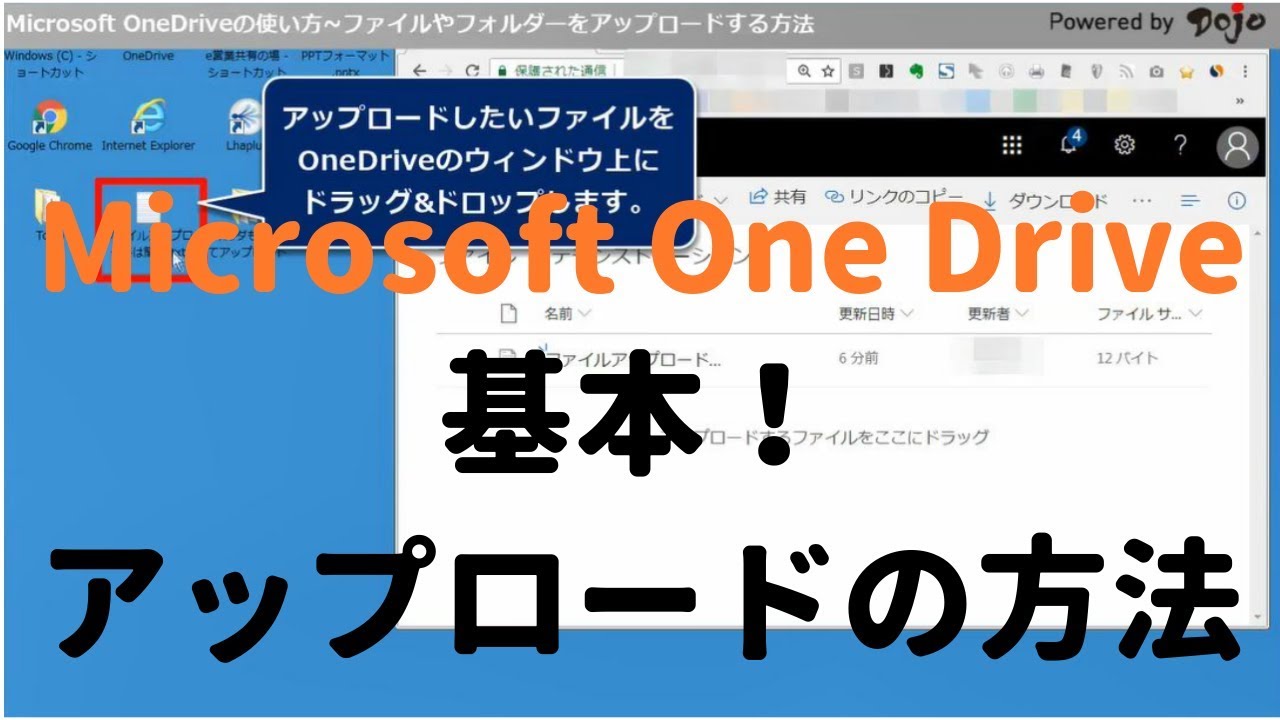
履歴書や契約書、公的な書類手続きではパソコンからの操作が主流です。基本的なパソコンファイル送信方法には、選択ボタンを押してエクスプローラー(Windows)やFinder(Mac)から該当フォルダを辿るルートと、ブラウザの枠内にファイルを直接つまんで放り込む「ドラッグ&ドロップ」の2通りがあります。
ビジネスシーンで最も頻度が高いPDFファイルアップロードでは、ファイル名とパスワード設定に細心の注意を払いましょう。ファイル名に特殊文字(&、%、空白スペースなど)が含まれていると、サーバー側のシステムが誤作動を起こして弾かれることがあります。「20260401_yamada.pdf」のように半角英数字でシンプルに命名するのが安全策です。
また、セキュリティーのために閲覧パスワードをかけたままのPDFは、受付側のプレビューシステムでエラーを起こす原因になります。送信前にパスワード制限を解除しておくか、指示された規定に従って適切な形式に整えてから送信へと進んでください。
【大容量・動画】ギガファイル便送り方とGoogleドライブアップロード方法
長時間の動画や膨大な枚数の写真データは、メールへの添付や通常の入力フォームでは送れません。特に動画アップロード時間かかる問題は深刻で、数十ギガバイトのデータを直接送ろうとすると回線がタイムアウトし、最初からやり直しになるリスクを伴います。こうした局面では専用のファイル転送サービスやクラウドストレージが真価を発揮します。
手軽さで選ぶなら、会員登録不要で大容量を扱えるギガファイル便送り方を押さえておくと便利です。サイトにアクセスし、ファイルの保持期限(7日〜100日など)を選択した上で、枠内にデータをドラッグ&ドロップするだけで完了します。生成された「受取用URL」をコピーして相手にメールやチャットで伝えるだけで、相手側がダウンロードできるようになります。
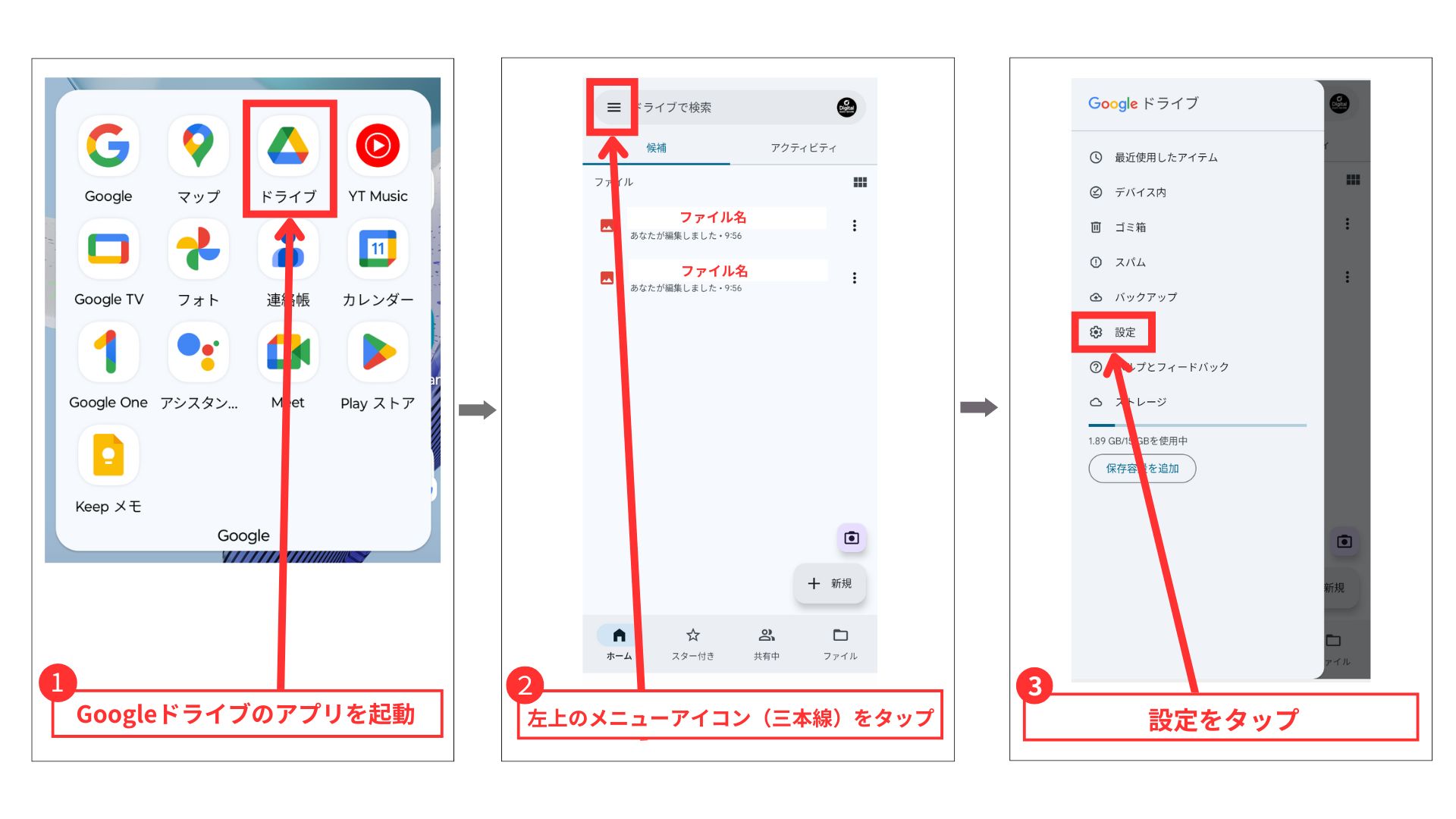
一方、チーム内での共同作業やビジネスの恒常的なデータ共有には、Googleドライブアップロード方法が適しています。Googleアカウントにログインした状態で画面左上の「新規」>「ファイルのアップロード」を選ぶか、ブラウザ上に直接データを投じるだけで保管庫へ格納されます。共有設定を「リンクを知っている全員が閲覧可能」に変更して相手へURLを渡せば、重たい動画であってもサーバーに負担をかけず即座に受け渡しが成立します。
【トラブル脱出】エラーが消えない時のブラウザキャッシュ削除と最終チェック
形式も容量も確認し、通信状態も良好なのにどうしてもエラー画面から進めないことがあります。その際に疑うべき盲点が、閲覧ソフト内に蓄積された一時データ(キャッシュ)の干渉です。過去の古い通信データが誤作動を引き起こしている場合、ブラウザキャッシュ削除を行うことで状況が劇的に好転します。
Google ChromeやSafariなどの設定画面から「閲覧履歴データの削除」へ進み、キャッシュされた画像とファイルにチェックを入れて消去を実行してください。一時的な不具合を手早く切り分けたい場合は、ブラウザの「シークレットウィンドウ(プライベート閲覧モード)」を立ち上げて同じページにアクセスし、再度アップロードを試すのもプロが常用する有効なテクニックです。
【アップロードの仕方がわからない】に関するよくある質問(FAQ)
Q1:アップロード中に「通信が切断されました」と出てやり直しになります。何が原因ですか?
A1:データ容量に対して上り通信速度が追いついていないか、Wi-Fi環境が一時的に不安定になっている可能性が高いです。特に高画質動画を自宅のWi-Fiで送る際、家族の利用が集中する夜間帯などは接続が切れやすくなります。有線LANへの切り替えや、モバイルルーターの一時的な再起動を試みてください。
Q2:スマホから役所や企業のフォームに写真が送れません。選択画面すら開きません。
A2:ブラウザアプリに対して「写真へのアクセス権限」が許可されていないケースが目立ちます。スマートフォンの「設定」>使用しているブラウザ(SafariやChrome)>「写真」と進み、アクセス許可が「すべての写真」または「選択した写真」になっているか確認してください。
Q3:送ったファイルが相手側で「開けない」「文字化けしている」と言われました。
A3:ファイル名に日本語の長文や丸数字・ローマ数字などの機種依存文字が含まれていると、相手のOS環境によって破損データとして扱われることがあります。半角のアルファベットと数字(例:report_01.pdf)に名前を書き換えて再送するとトラブルを回避できます。
まとめ:焦らず手順を確認すれば誰でも確実にファイルは送信できる
デジタル機器の操作において、「アップロード」という言葉は難解に思われがちですが、本質は「手元の箱から相手の箱へ荷物を届ける」シンプルな運搬作業に過ぎません。画面が止まったり送信が弾かれたりしたときは、機械の故障ではなく、指定されたサイズや形式といった「ルール」との小さなズレが起きている合図です。
スマートフォンの保存形式を見直し、大容量の際には信頼できるクラウドや転送サービスを使い分ける。この2つのポイントを意識しておくだけで、オンライン手続きでの立ち往生はほぼ解消されます。焦って何度も同じボタンを連打せず、まずはファイルの状態を一つずつ確認しながら送信を完了させてください。 (出典: アップロード の 仕方 が わからない(Yahoo!ニュース))

毎日更新されるトレンド情報を分析・発信中。役立つ裏技やおすすめ情報を分かりやすく紹介します。
