【2026年最新】REAPERを完全日本語化!失敗しないパッチ適用手順
圧倒的な動作の軽快さと高度なカスタマイズ性で、世界中の音楽クリエイターや音声編集者から絶大な支持を集めるDAWソフト「REAPER」。しかし、標準では英語表記となっているため、「メニューや設定項目が英語だらけで操作が直感的に分からない」と導入段階でつまずく初心者が後を絶ちません。
REAPERは、有志が提供する最新の言語パック(日本語化パッチ)を導入することで、メニューから各種ダイアログまで一瞬で分かりやすい日本語インターフェースへと切り替えられます。本記事では、Windows 11およびMac環境における日本語化ファイルの安全なダウンロード手順から、パッチ適用のやり方、反映されない場合の対処法まで余すところなく解説します。
📌 【この記事の重要ポイントまとめ】
- 要点1:公式対応の言語パック形式(.ReaperLangPack)を使えば、ドラッグ&ドロップ操作だけで誰でも数分で日本語化が完了する。
- 要点2:反映されない主な原因は「ファイルのドロップ場所の間違い」「設定ダイアログでの言語未選択」「アプリの再起動忘れ」にある。
- 要点3:Windows 11・macOSの最新環境に対応しており、万が一の英語への戻し方やプラグインの仕様も事前に把握しておけば安心。
【なぜ選ばれる?】超軽量DAW「Cockos REAPER」の評判と魅力
米Cockos社が開発するREAPERは、インストーラーの容量がわずか数十MB程度という異次元の軽さを誇るデジタル・オーディオ・ワークステーション(DAW)です。数あるDAWの中でもトップクラスの起動速度と処理の安定性を備えており、低スペックPCからハイエンド環境まで軽快に動作する点で極めて高い評価を得ています。
60日間の全機能無料試用期間が設けられているほか、個人向けライセンスが非常にリーズナブルな価格設定であることも人気の理由です。さらに、オーディオ編集、MIDI打ち込み、映像音声のポスプロ作業までプロユースに耐えうる機能を網羅しています。唯一のハードルと言われていた言語の壁も、言語パックの導入さえ済ませてしまえば一気に解消されます。
【準備編】REAPER日本語化ファイルのダウンロードと最新パッチの入手先
REAPERの日本語化には、公式コミュニティや有志プロジェクト(「REAPER 日本語化パッチプロジェクト」など)によって保守・公開されている言語パックファイルを使用します。まずは作業前に、ご自身の環境に合わせて必要なファイルを揃えましょう。
日本語化作業に必要なステップと事前確認項目は以下の通りです。
- REAPER本体のインストール:公式サイト(cockos.com/reaper)から最新版をインストールしておく。
- 日本語パッチ(.ReaperLangPack)のダウンロード:Stash(REAPER公式リソース共有サイト)や有志のGitHubリポジトリから、最新バージョンに対応した日本語化ファイルを入手する。
- 拡張子の確認:ダウンロードしたファイルの末尾が「.ReaperLangPack」になっているか確認する(zip圧縮されている場合は事前に解凍)。
【完全図解】Windows11&Mac対応!Cockos REAPERの日本語化手順
Windows 11およびMacでの導入手順は非常にシンプルです。現在のREAPERはドラッグ&ドロップによるインポートに対応しているため、専門的なフォルダ階層をたどる必要はありません。
【手順1:REAPER本体を起動する】
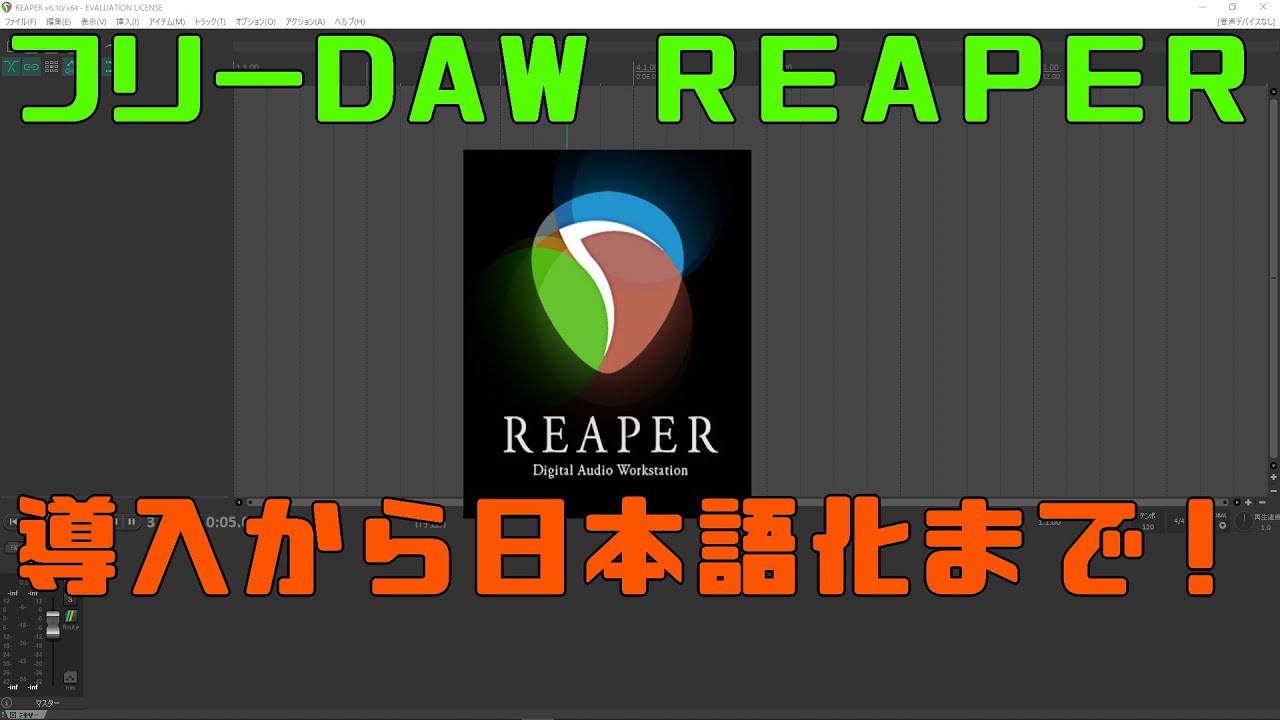
PC上でREAPERを通常通り起動し、初期状態の空のプロジェクト画面を表示させます。
【手順2:言語ファイルを画面中央にドラッグ&ドロップ】
ダウンロードした「.ReaperLangPack」ファイルを、REAPERのメイン画面(トラックエリア)に向けて直接ドラッグ&ドロップします。
【手順3:インストールの適用ダイアログを確認】
画面上に「Install language pack」というポップアップダイアログが表示されたら、「OK」または「Install」をクリックします。
【手順4:REAPERを再起動する】
「REAPER must be restarted to apply changes」といったメッセージが表示されたら、一度REAPERを完全に終了させ、再度立ち上げます。メニューバーが「ファイル」「編集」「表示」などの日本語に切り替わっていれば完了です。
【トラブル解決】REAPERが日本語化できない・反映されない決定的な理由
「手順通りに進めたはずなのに英語のまま変わらない」「エラーが出てパッチが読み込めない」といった場合、いくつかの典型的な原因が考えられます。以下のポイントを順にチェックしてください。
1. ドロップした場所が無効になっている
ツールバーの上やプラグインウィンドウの上など、特定のUIパーツの上にファイルをドロップすると認識されないことがあります。必ずタイムライン中央の広い空白部分にドラッグ&ドロップしてください。
2. 環境設定で言語パックが選択されていない
手動で設定を切り替える必要があるケースもあります。上部メニューの「Options」→「Preferences」(または[Ctrl + P] / Macは[Cmd + ,])を開き、左側メニュー最上部の「General」を選択します。画面右側の「Language:」ドロップダウンメニューを開き、「日本語」またはインポートした言語パック名を選択して「OK」を押し、アプリを再起動してください。
3. パッチのバージョンが古い
REAPER本体のメジャーアップデートに伴い、古い言語パックでは新規追加されたメニューが英語のまま残ったり、適用時に不具合が出たりすることがあります。必ず最新版に対応したパッチを取得し直してください。
4. 管理者権限の問題(Windows 11)
Program Files内のアクセス権限によって書き込みがブロックされている可能性があります。REAPERのショートカットを右クリックし、「管理者として実行」してから再度試行してください。
【発展編】サードパーティ製プラグインの日本語化と言語設定の戻し方
REAPERを日本語化した後に知っておくべき2つの重要ポイントを解説します。
■ サードパーティ製プラグイン(VST/AU)の言語について
REAPERの言語パックが翻訳するのは、あくまでREAPER本体のUIや標準付属エフェクト(JSプラグインやReaシリーズの一部)です。Waves、FabFilter、iZotopeなどの外部サードパーティ製プラグイン自体のGUIは、各プラグインメーカー側の仕様に依存するため、REAPERを日本語化しても英語表記のままとなります。
■ 日本語から英語表記への戻し方
海外のチュートリアル動画や英語の解説記事を見ながら作業する際、一時的に英語メニューに戻したい場面があります。その場合は以下の手順で簡単に戻せます。
- 上部メニュー「オプション」→「環境設定」([Ctrl + P])を開く。
- 「全般(General)」タブの「言語(Language)」プルダウンから「English (US) [default]」を選択。
- 「適用」をクリックしてREAPERを再起動する。
【初心者向け】日本語化後にすぐ試したいREAPERの基本的な使い方
日本語化が完了したら、いよいよ音声編集や楽曲制作に入りましょう。初心者が最初にマスターしておきたい基本操作は次の通りです。
・トラックの作成と録音準備:画面左側の空白部分をダブルクリックすると新規トラックが作成されます。録音ボタン(赤い丸)を押し、オーディオインターフェースの入力を割り当てて録音を開始します。
・音声ファイルの読み込み:MP3やWAVなどの音声ファイルをタイムライン上に直接ドラッグ&ドロップするだけで即座に波形が展開されます。
・基本的な編集ショートカット:再生ヘッドを合わせた位置で[S]キーを押すとアイテムを分割(スプリット)できます。不要な部分を選択して[Delete]キーで削除するだけで、素早いカット編集が可能です。
【REAPERの日本語化】に関するよくある質問(FAQ)
Q1:Mac版のREAPERでもWindowsと同じ手順で日本語化できますか?
A1:はい、Mac(Apple Silicon / Intel)でも全く同じ手順で日本語化可能です。.ReaperLangPackファイルをREAPER画面上にドラッグ&ドロップして再起動するだけで反映されます。
Q2:日本語化パッチの利用にお金はかかりますか?
A2:言語パックは有志コミュニティによって完全無料で配布・公開されています。料金は一切かかりません。
Q3:日本語化すると動作が重くなったりバグが増えたりしませんか?
A3:REAPERの言語パック機能はCockos公式の正規ローカライズシステムを利用しているため、処理速度やメモリ消費への影響は皆無です。安心して導入してください。
まとめ:日本語環境を整えて快適な音楽制作・音声編集をスタートしよう
REAPERは、高価なDAWに匹敵するパワフルな編集能力と比類なき動作の軽さを両立した優れた制作環境です。導入時の最大の障壁だった英語インターフェースも、公式言語パックを適用すればわずか数分で解決できます。
視認性に優れた日本語メニューが整えば、機能の把握やショートカットの習得スピードは劇的に向上します。まずは最新パッチをダウンロードし、快適にカスタマイズされた自分だけの制作環境を構築してみてください。 (出典: reaper 日本 語 化(Yahoo!ニュース))


テクノロジーやライフスタイル領域を中心に執筆活動を行っています。趣味は写真撮影と旅行です。
